検索条件
まずWindowsの配信環境と比べるとMacの配信環境は「最低限の配信環境はあるが、Windowsと比べると圧倒的に不便な環境」 です。Winで使えた便利な配信を補助するソフトが使えないのが予想以上にキツいです。Macは音関係のシステムがWindowsとかなり違うので人によってはOBSの録画で音が録画できないなどのトラブルが起きて無駄に時間を取られる場合があります。あと「ゆっくり実況」や「VOICEROID実況」をメインにしている人はWindows環境に戻ったほうがいいです。 この人たちが配信でMacで最初にやることはおそらく「Parallels Desktop」 でWindows環境を作ることになるのでそれで動いたとしても異常に手間がかかり不便になるので全くおすすめできません。
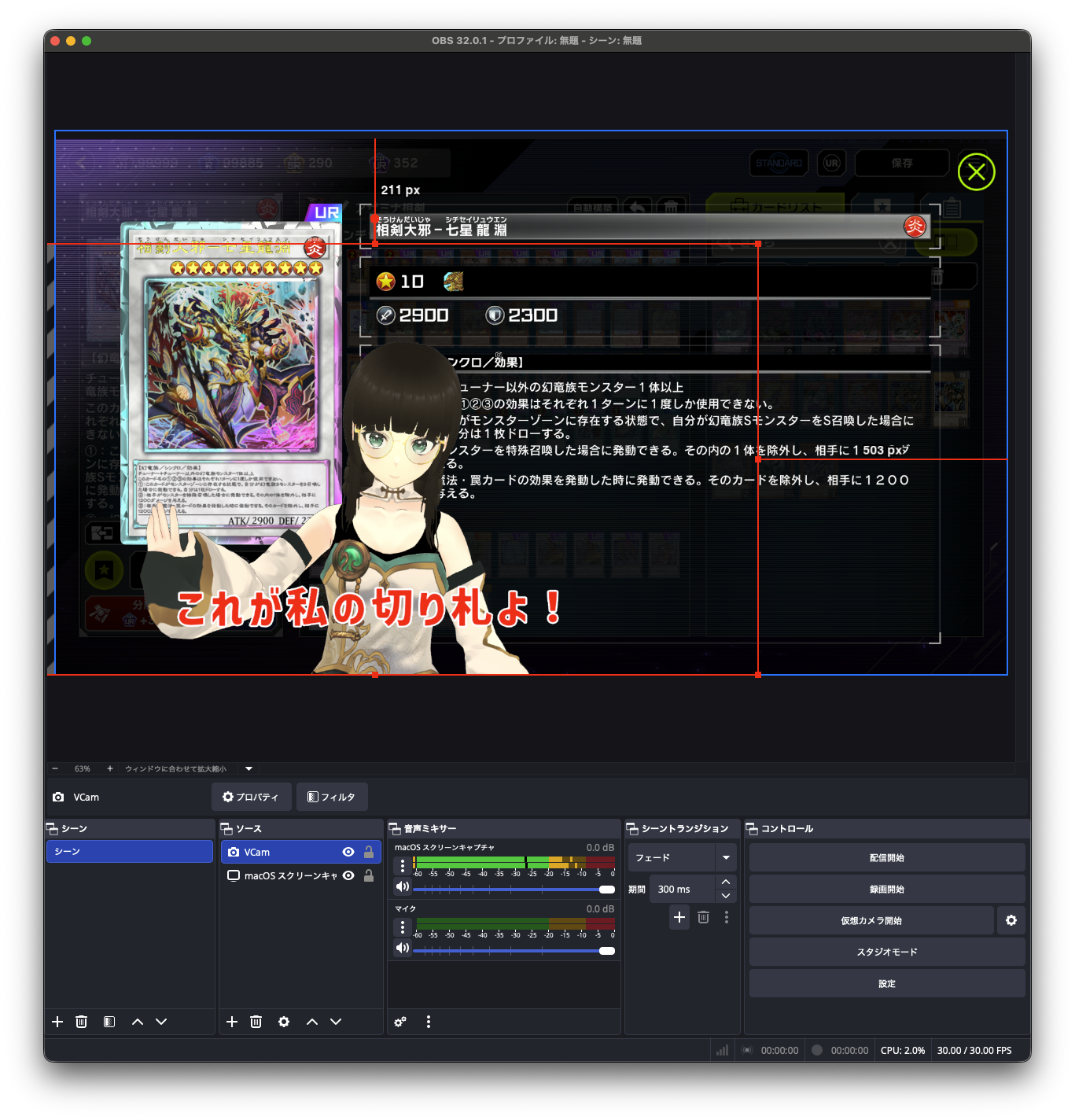
**ハードウェア *ソフトウェア OBS Studio (Mac版)
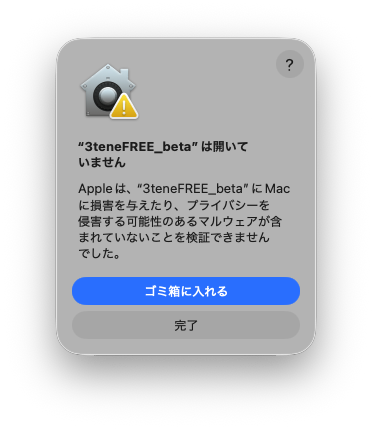
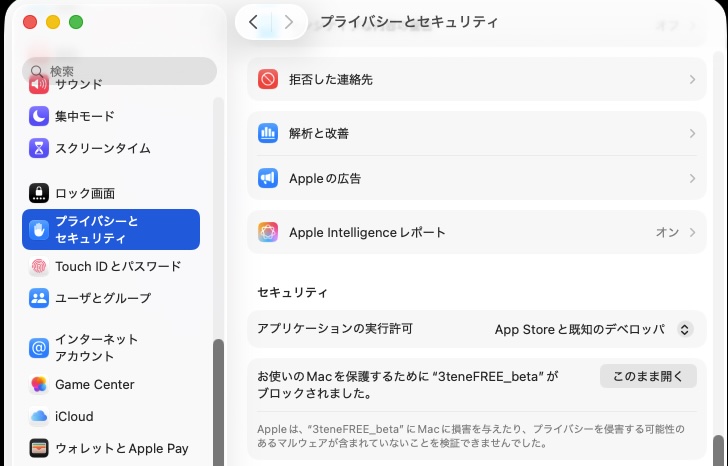
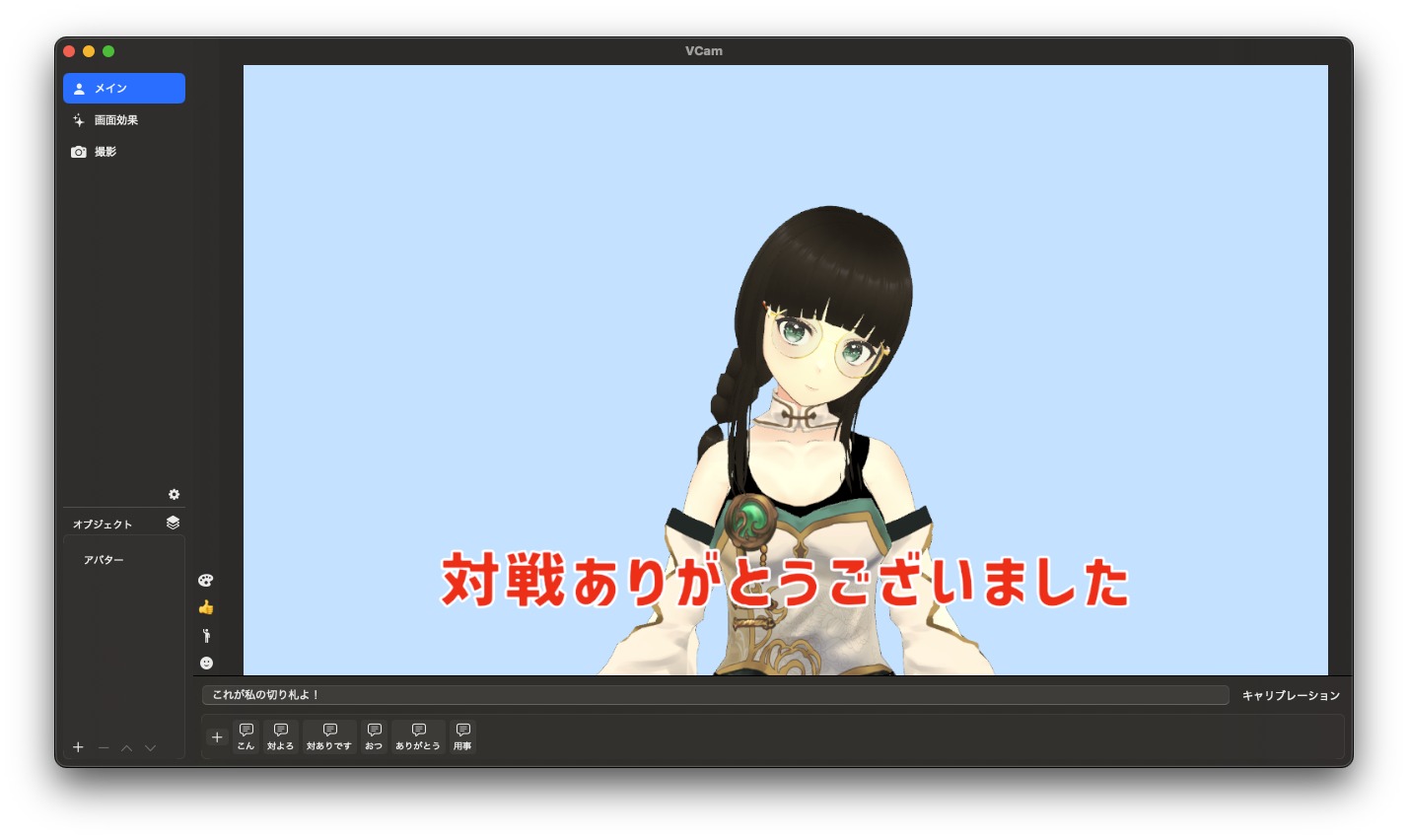
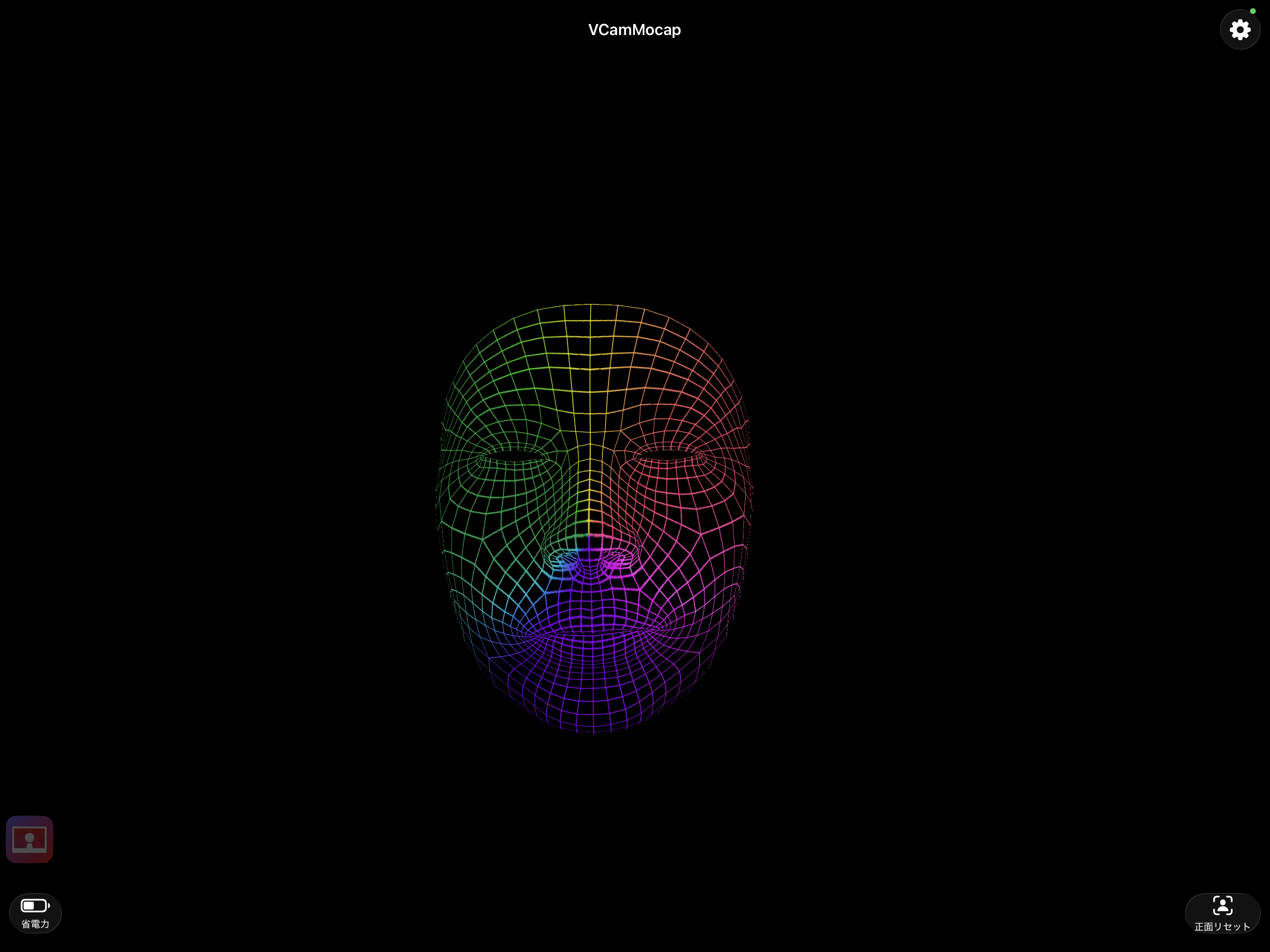
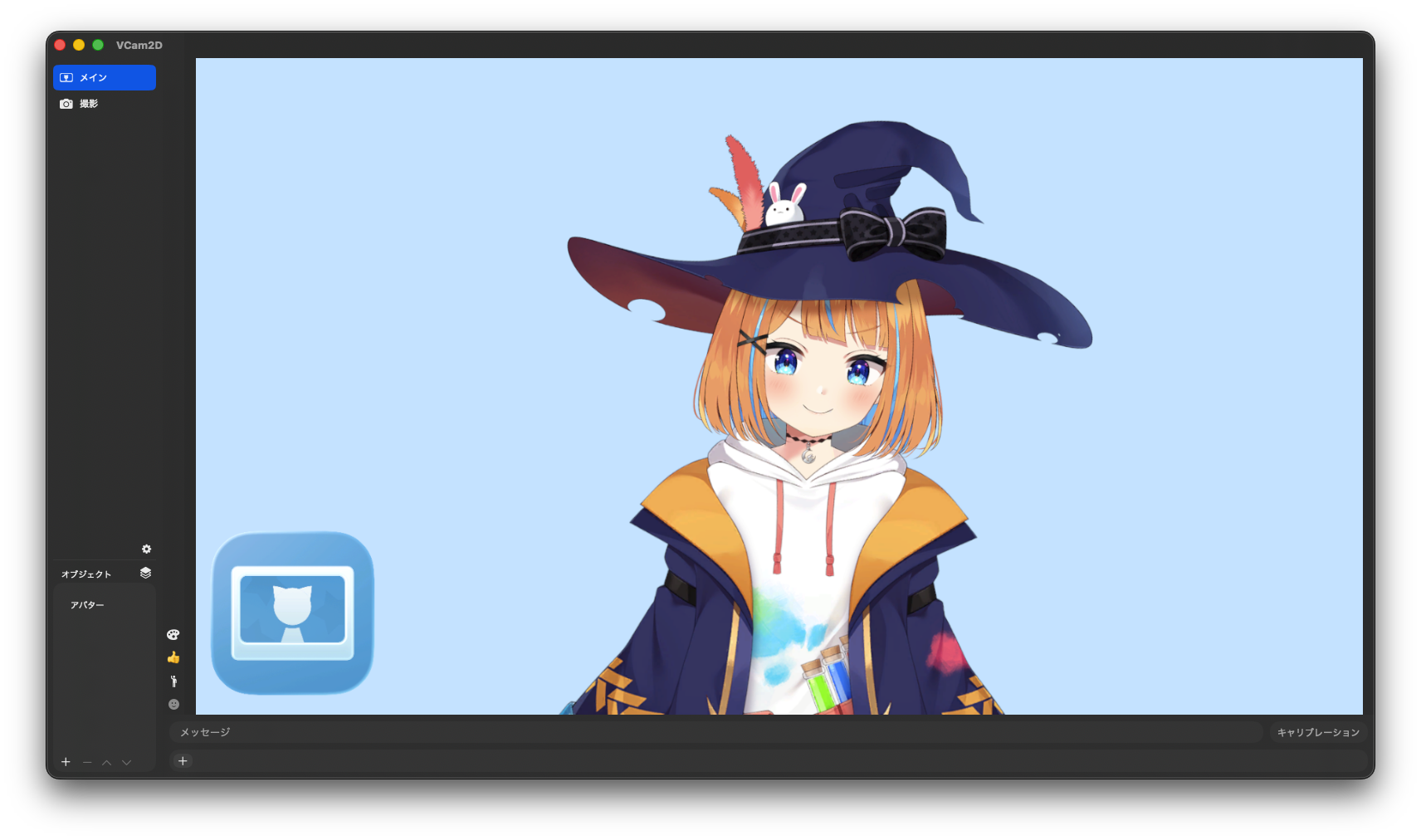
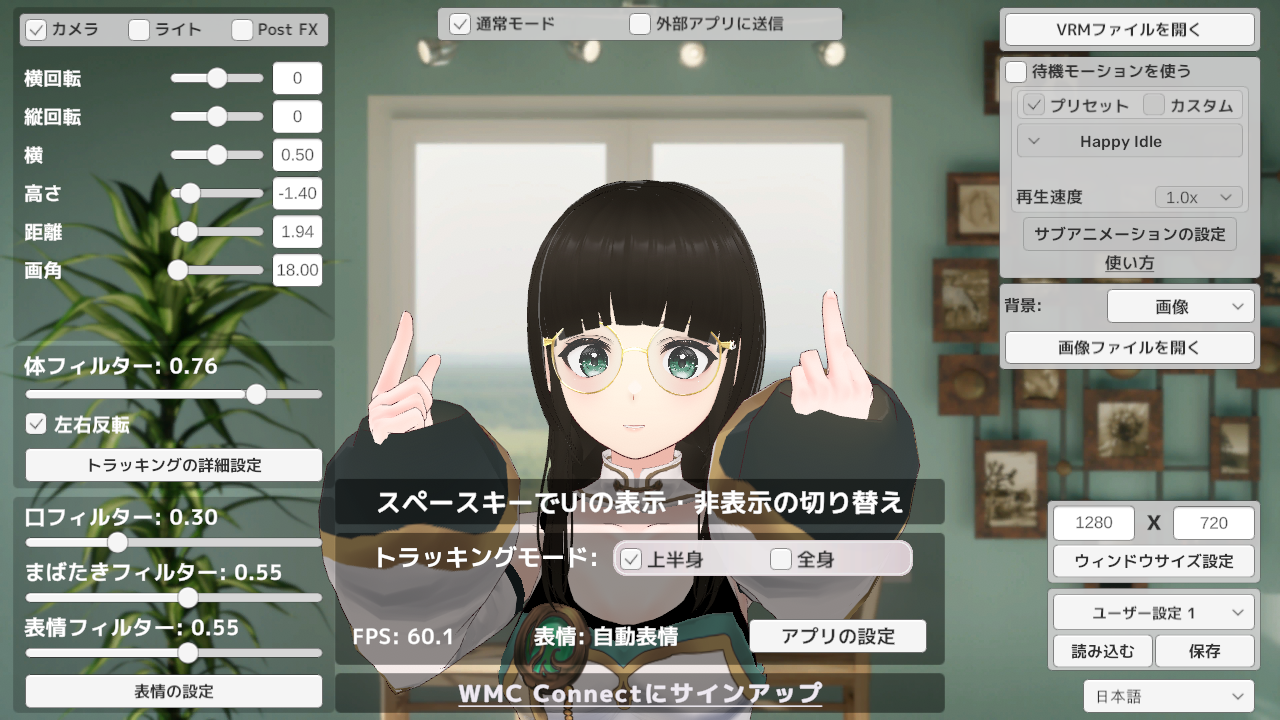
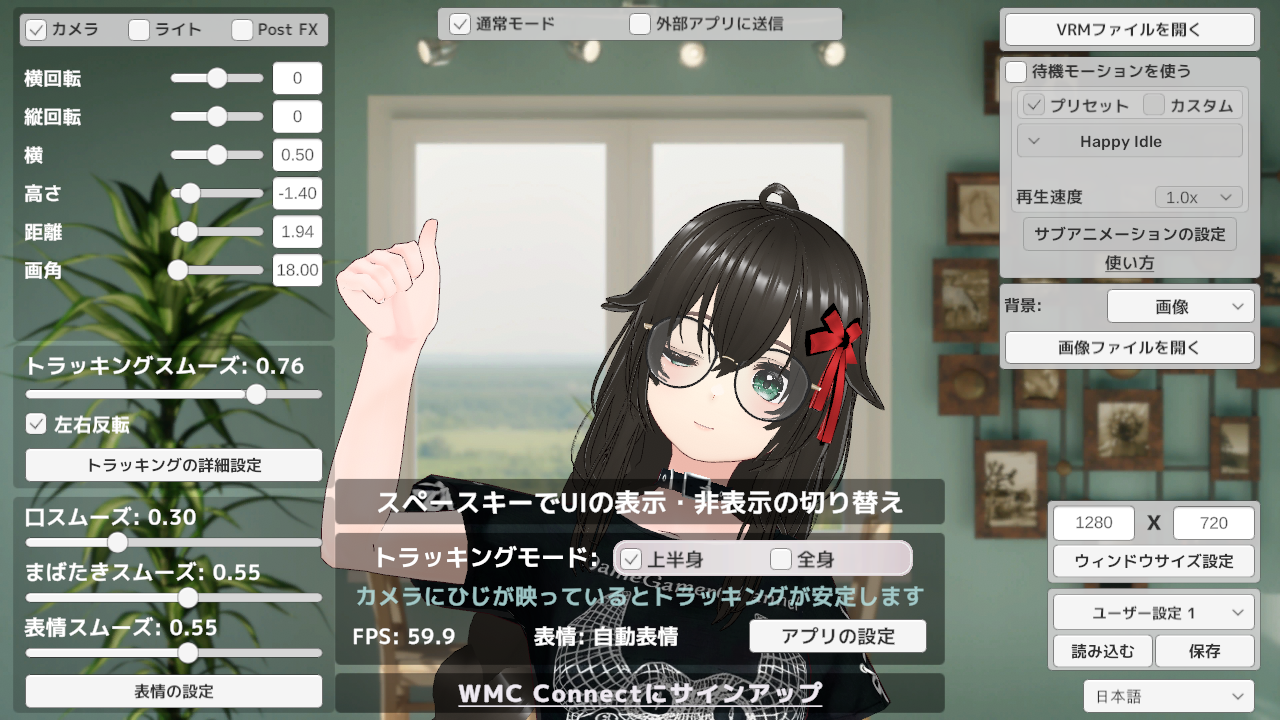
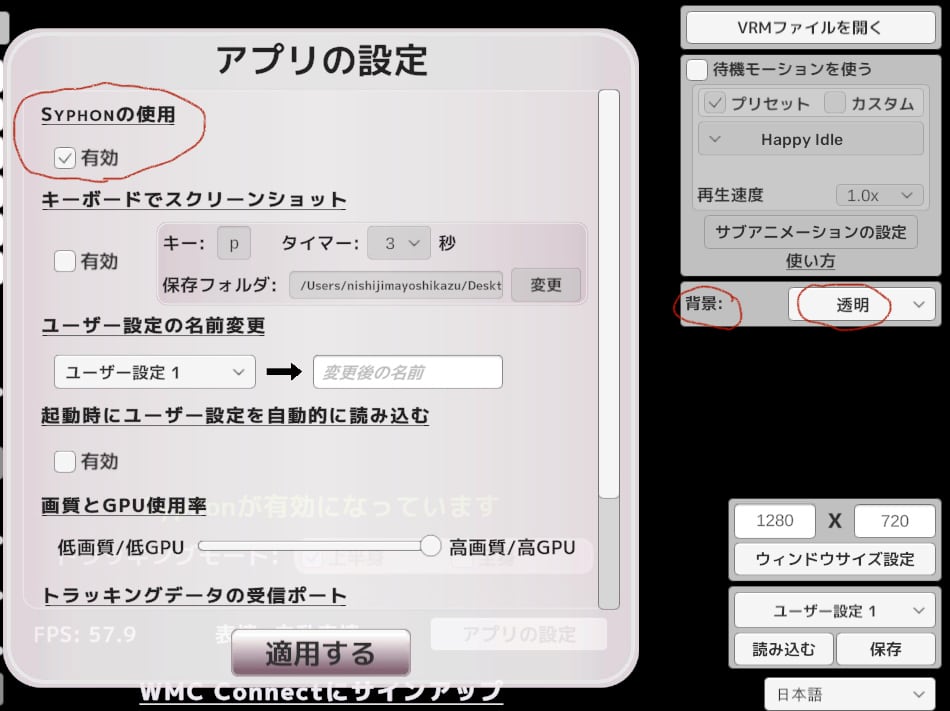
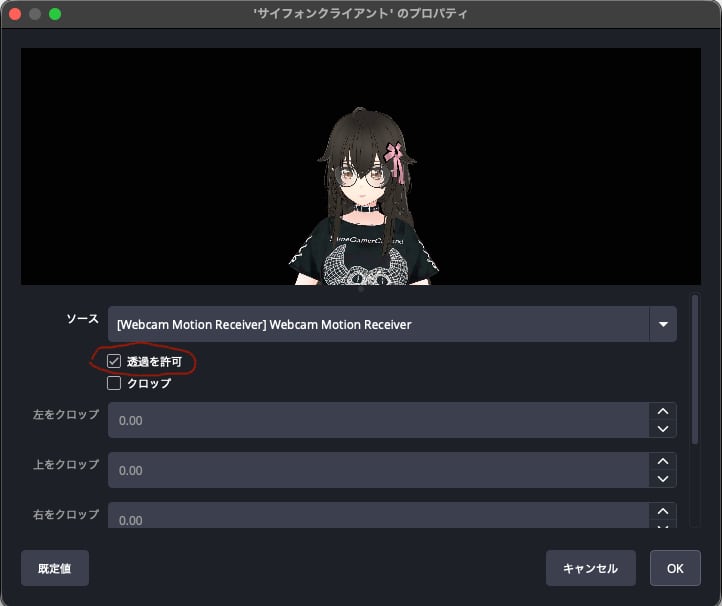
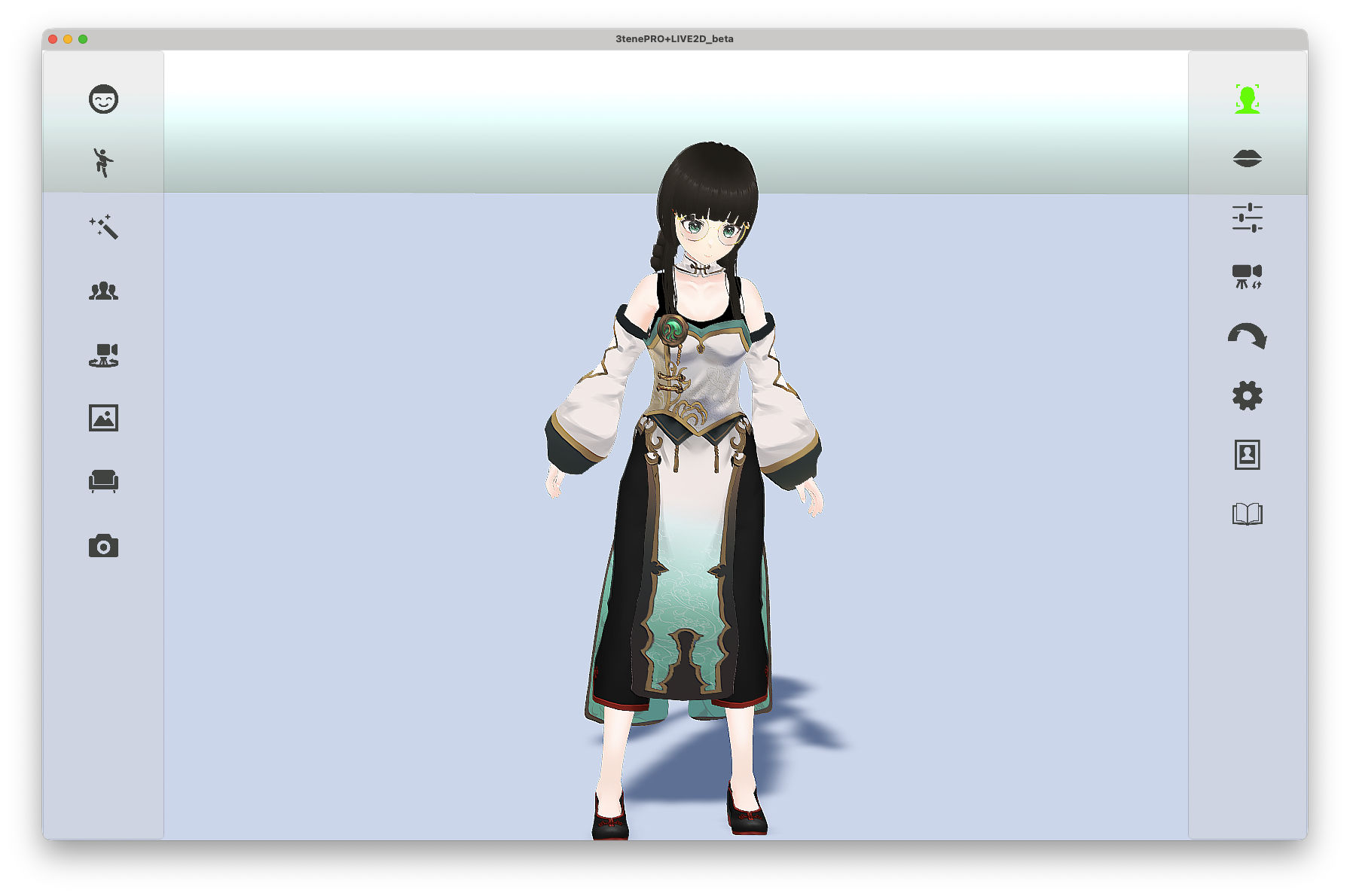
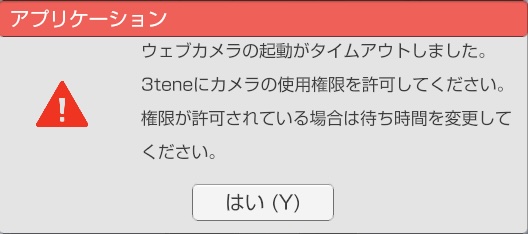
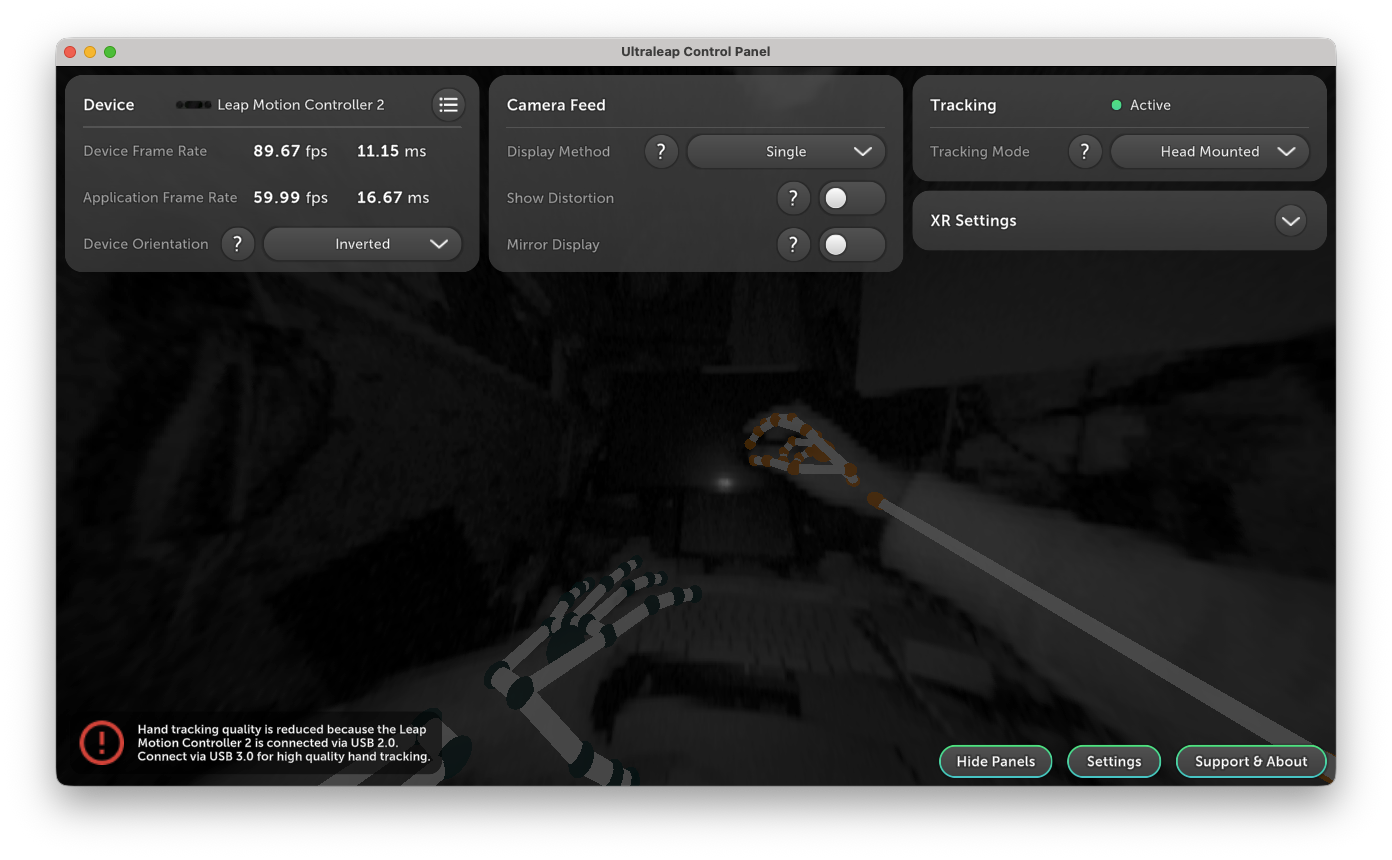
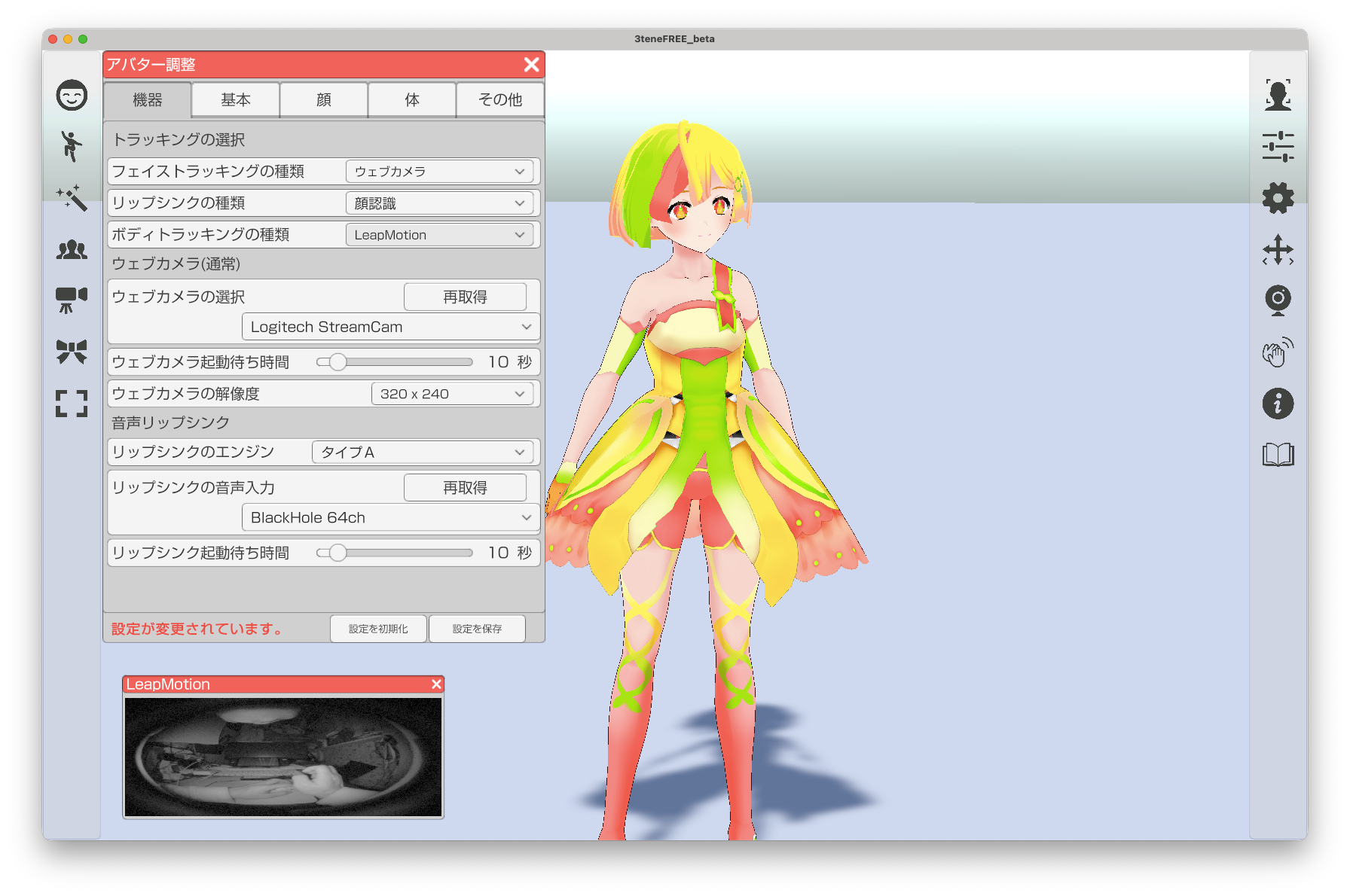
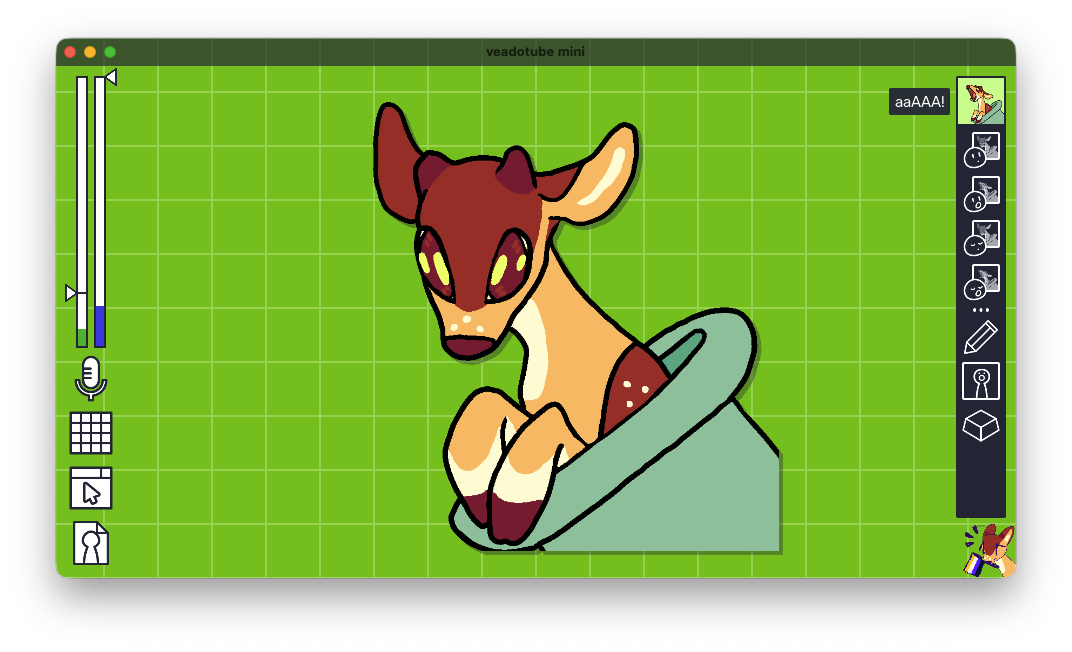
「VCam」 VRMを表示。「GitHub」版はクォーターマークが付くが無料。「pixivFANBOX」版 はマークが付かない。OBS PluginもありOBSへの追加が楽。iOSのアプリVCamMocap(支援者DL)でiOSのカメラでのトラッキングもできます。SONYのmocopiでのトラッキング もできます。「VCam」起動後にキャラが斜め下を見ている場合は設定のWebカメラの部分を再チェックして下さい。*Live2D対応バージョン「VCam2D」(01/11追記) 「VCam2D」 現在(01/11)はpixivFANBOXの1000円支援で先行公開されています。「Webcam Motion Capture」 VRMを表示。サブスクで月額199円。サブスクが絶対に嫌って人は前払いプラン で9980円で無期限のプランで購入することもできます。AI使用でトラッキング性能と動きの滑らかさに特化した感じです。メニュー表示はスペースキーで消せます。Version 1.11.0から「mocopi」に対応 。AIのトラッキング性能は本当に凄いなコレ。Webカメラだけの状態でもめちゃめちゃ滑らかに動くしここまでやれるのか。トラッキング専用の「Webcam Motion Capture」とアバター表示用の「Webcam Motion Receiver」の2つを起動してセットで運用する。文章表示などの配信の補助が一切いらず綺麗な動きをしたいという場合はこっちを選ぼう。*iOS用アプリ「iWebcam Motion Capture」の使い方(12/28追記) Webカメラを使わずに「Webcam Motion Receiver」とiOSのカメラだけでトラッキングすることが可能です。 (この組み合わせの場合はトラッキング用のMac版「Webcam Motion Capture」は使わずMac版「Webcam Motion Receiver」のみを使います)まずMac版「Webcam Motion Receiver」を起動。「アプリの設定」>「トラッキングデーターの受信ポート」の「ポート番号」と「IPアドレス」を確認して下さい。次にiOSの「iWebcamMotionCapture」を起動、さっきMacで確認した「ポート番号」と「IPアドレス」を入力して接続すればアプリを使ってiOSのカメラでトラッキングすることができます。*キャラの背景を透明にして「OBS」にアバターを追加する方法(01/02追記) 「3tene」 VRMとLive2Dが使える。LeapMotionとmocopi対応(両方有料1100円で追加)。Windowsで買ったライセンスが生きていたのでMacでもDLできた。カメラの使用権限をMac OSの設定>プライバシー>カメラで許可しているのにタイムアウトのエラー表示が出る場合は「3tene」の設定(歯車のマーク)とアバターの調整(唇のマークのすぐ下にある)のWebカメラの設定を2つとも同じになるように合わせて下さい。仮想Webカメラなどで複数のWebカメラがあると実際のWebカメラとは別のWebカメラに設定されている場合があります。LeepMotion公式 でApple Silicon用のソフトをDLして設定してLeapMotionを首からブラ下げるときは設定を「Head Mounted」にしてカメラの手の映像を「Lnveted」で反転しておく。「VTube Studio」 Live2D用。Mac版はiOSのマークのとこではなくSteamのマークのところからMac版SteamでDLする。Live2Dは動きの設定を自分でするのがクソ面倒くさいので初心者が見た目の良さに惹かれて軽い気持ちで使おうとするとかなり高い確率で設定の途中で挫折します。どうしても自分の絵を動かしたいその為なら面倒な作業でも折れずに続けるという覚悟が必要です。PNGtuber+で動くアバターを作る!! PNGtuber PlusをMacで使う *追記(01/13):壊れていると表示される実行ファイルを強制的に開く「veadotube mini」の起動方法 「veadotube mini」 をダウンロードしてインストール。このまま実行すると署名ファイルがないので「ファイルが壊れています」と表示されます。ターミナルを起動してxattr -rc と入力。スペースキーを押して文字1個分開けた後にアプリフォルダにある「veadotube mini」のアイコンをターミナルにドラック&ドロップします。xattr -rc /Applications/veadotube| mini.app アイコンをドロップするとこんな感じでアプリの情報の文章が追加されるのでリターンキーを押す。その後に「veadotube mini」を起動すると普通に動きます。「MotionPNGTuber」 Macに一応対応したので追記。キャラがアニメーションしつつリップシンクもできるのでLive2DとPNGTuberの中間みたいな存在で面白い! だが導入がかなり面倒で動画作成が必要なのでMacでの導入は超ド級の初心者だと何が何だかわからないと思います。ターミナルでhomeBrew>pyenv>Python 3.10>UVを入れて 「依存関係が〜」「MMCVをビルドして〜」みたいな呪文みたいな言葉を聞いた時に解るような人でエラーが出ても対応できる人じゃないと無理。Macではエラーが出てどうにもならなかったのに諦めて「Parallels Desktop」でMac内にWindows環境を作ったらあっさり動いた よ。Windowsで設定終わらせてデーター作ってMacに持って行ってプラウザ版で起動してOBSに持って行って動かすよ。口の解析が結構時間かかるのでフリーズと勘違いしないように。動くPNGTuber(MotionPNGTuber)プログラム操作方法と調整の手順 MotionPNGTuber Player 新しい「Discord Reactive」の使い方|OBSにアイコンを映す方法 「Discord Reactive」 の機能を使って喋った時にアイコンだけでなく立ち絵を表示することもできるのでコレを使ってアバターにします。前提条件として必要なのは‥自分一人が延々と喋り続けても他の人の邪魔にならない自分だけのDiscordサーバー を立てていてボイスチャンネルで喋れること。
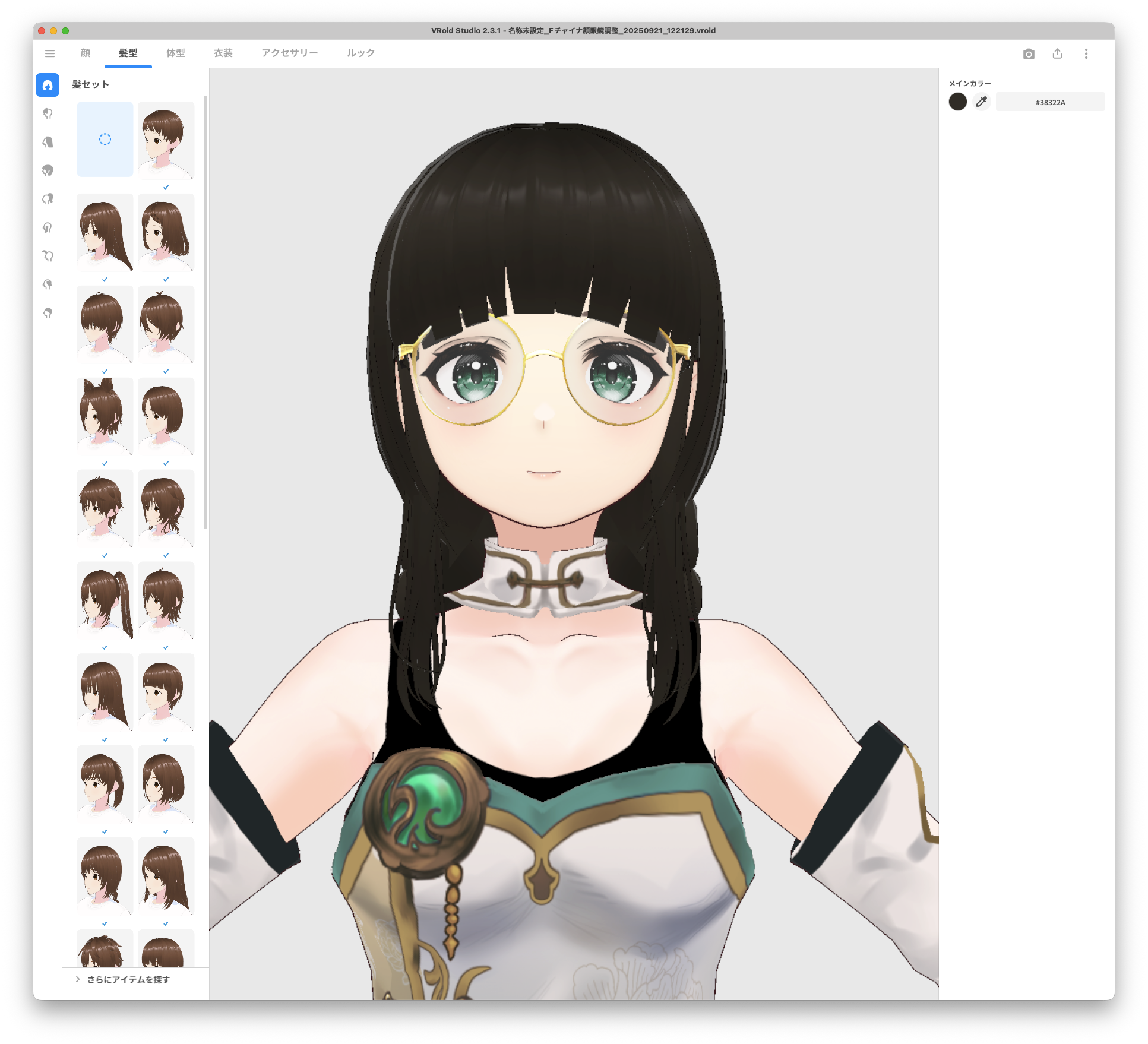
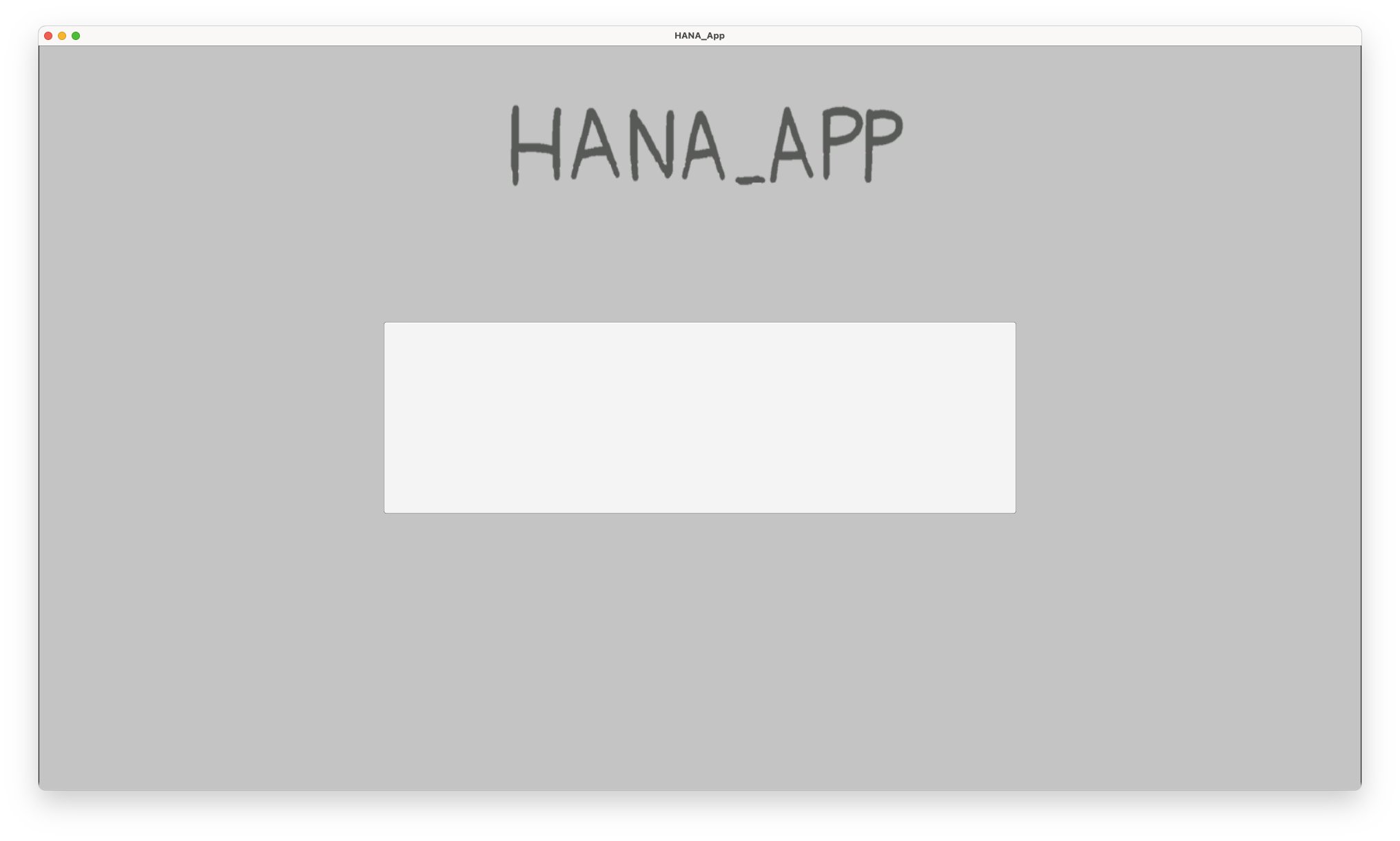
配信で使うために「VRoid Studio」 のMac版でVRMのキャラを用意します。Mac版のソフトがあることと、VRoid製のキャラは「パーフェクトシンク化」が非常に楽なのが今回の使う理由なので自分のVRMキャラを持っている人はこの項目は読み飛ばして下さい。ソフト初期の出たばかりの頃の「絵心がないとまともなキャラが作れない」「めちゃめちゃ面倒」な印象があって「VRoid Studio」を使うのを避けてたのですが、時間が経って色々改良されてきてパーツも増え、サンプルモデルも多くなり、「BOOTH」 で色々なテクスチャが入手できるようになり、めちゃめちゃ楽にVRMモデルが作れるようになってます。適当なサンプル(眼が好みなキャラを選ぼう)を改変して色々いじって調整して、肌のテクスチャ を張り替えて、髪のテカリを若干減らして、服を変更してとりあえずVRM完成! とりあえずこのアバターを使います。下の「パーフェクトシンク化」の項目は普通の人には必要ない ので興味がないならやらずにスルーして下さい。知識として残しておくためだけの理由で書いてるので。Vroidで個性的なアバターを作る方法 〜 瞳・アイライン、肌をカスタムするといいよ! VRoidぽくなくする VRoidStudioの髪の毛と和解する(非絵描き向け) 「HANA_APP」 を使ってVRMをUnityを使わずにパーフェクトシンク化。まず「VRoid Studio」で完成したキャラを「VRM0.0」で出力します。「HANA_APP」をCross overなどを使いWindowsのソフトをMacで起動させます。画像付きで詳しく解説しているサイト を見ながら「パーフェクトシンク化」>「アバターの性別」>「SAVE」の順番で選択してパーフェクトシンク化します。これで色々な表情が増えます。気を付けないといけないのはVRMに出力した場合VRMのファイルを「VRoid Studio」のキャラデーターファイル「.vroid」に戻すことはできない点。「VRoid Studio」内で衣装を頻繁に変えたいのなら「.vroid」でないといけないし「VRM」化した場合は衣装を変える場合は「Unity」を使わないといけないです。
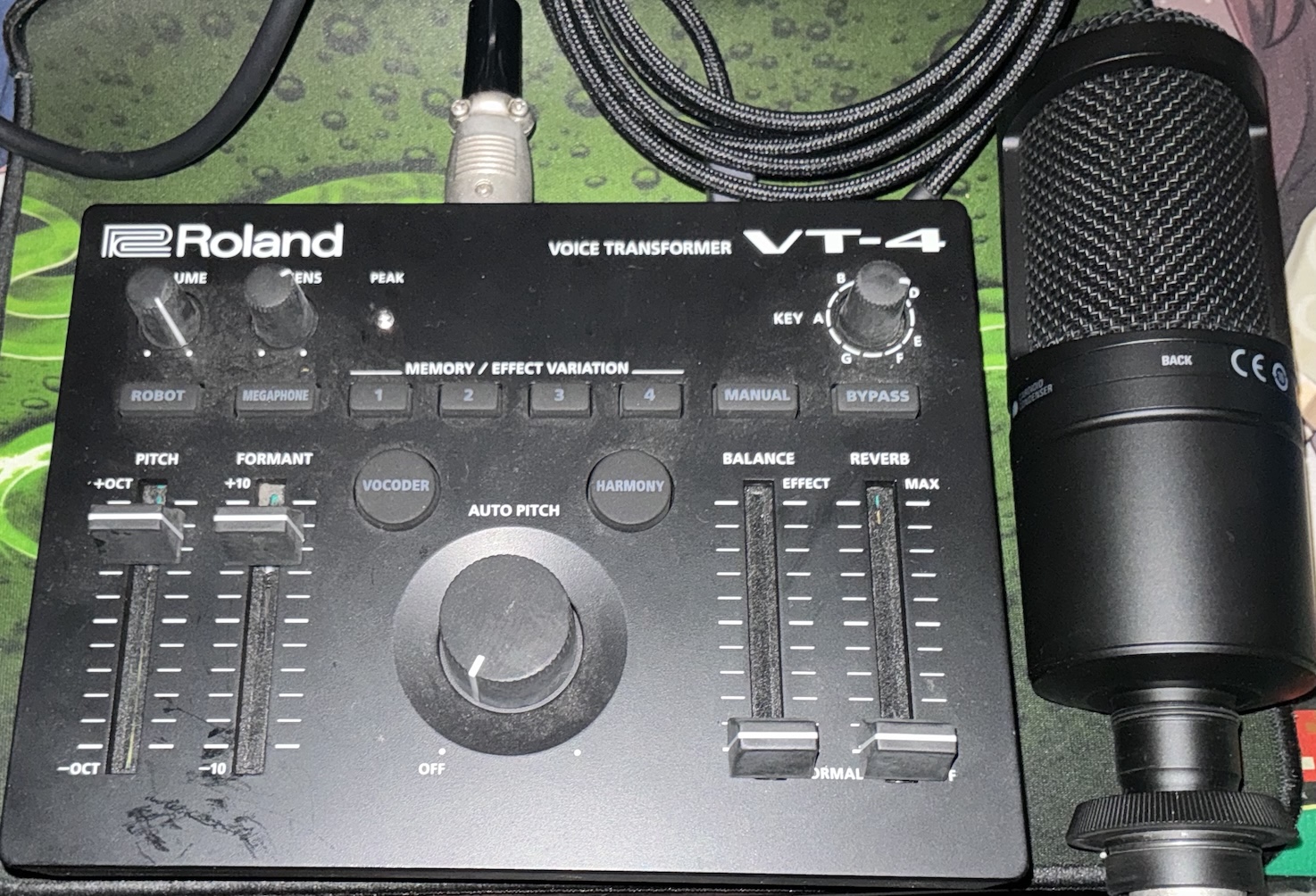
こんなこともあろうかと用意しておいたRoland「VT-4」 にMac用のドライバ を入れてUSB端子をUSB-Cに変換してマイクで喋ればばバビ肉完成 ってわけよ! VT-4をVRChatのボイチェン用に使う設定まとめ。 自宅で録音する時の簡易防音環境を100均グッズで作ってみた[動画あり] Gachikoe! Core (ガチコエ! Core) v0.0.3 Fanbox版 はピッチ変更できる。プラグイン版が欲しい場合は1000円支援。MYukkuriVoice 動画作成用ゆっくりボイス App for Mac OSX. リアルタイムボイスチェンジャー Realtime Voice Changer Paravo 軽量&高品質のリアルタイムAIボイスチェンジャー 「ボイスチェンジャーCoeFront」 「Voicemod(ボイスモッド)」 「Real-Time Voice Changer Shift」 *注意 :海外製のボイスチェンジャーでまともな会社が作ってる「Voicemod」や「Shift」はいいが、検索して見つかる海外製ボイスチェンジャーで有料プランに「RVC」の違法学習したキャラの声が含まれているソフトがあります。声のキャラに「ブルアカ」のモモイAI、アーニャ、悟空などが含まれているあからさまに違法なソフトはシステムフォルダにアクセスしようとしたり、ちょっと触ると課金に誘導してクレジットカードを入力させようとするので見かけても触らないようにしましょう。別の名前だけど中身が同じようなソフトも結構あるので注意。間違って変なアプリを入れた場合は「AppCleaner」 (解説 )で関連ファイルも消しましょう。(へー!「HitPaw Voice Changer」って中国製なのね。普通に使ってる人も一応いる?みたいだけどソフトの挙動がキモすぎて無理。返金の処理がクソ面倒で外人がキレてたり、SEO操作で検索で上位に出るのにレビューが異常に少なかったりして結構アレな感じのとこなのです)「Pitchproof」 でボイチェンしようと思ったけどクリックしたらファイルを「VST」フォルダに入れろって表示が出るんだけどフォルダがどこを探してもないんだけど?Finderの「移動」を選択。キーボードの「option」キーを押すと「ライブラリ」が出現。 ライブラリ>Audio>Plug-ins>VSTで目的のフォルダに行けます。
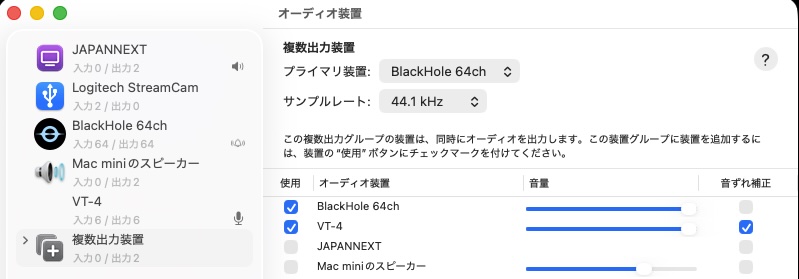
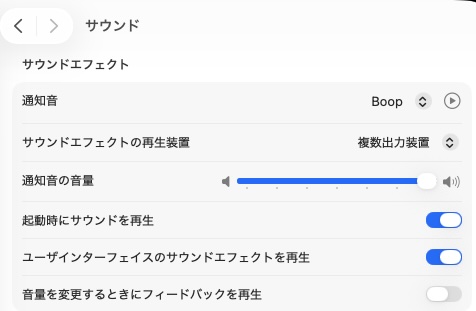
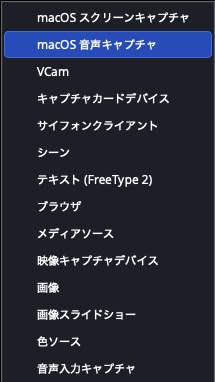
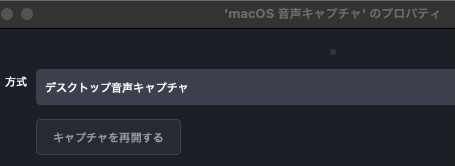
*この項目は最新版では不要ですが情報として残しておきます。不要な場合はこの項目をスルーして下さい。 「デスクトップ音声」 の項目がありません。オーディオインターフェイスと他の何かを組み合わせる場合「仮想オーディオデバイス」が必須になります 。「BlackHole」 は無料の(カンパウェア?)でユーザー登録したあと送られるメールのURLからDLできます。「BlackHole 64ch」をDLしてインストールします。「既定」 を選択します。「既定」以外の「複数入力装置」を選ぶ項目はありません。「複数出力装置」はもう必要ありません。 色々調べたのに俺の苦労はなんだったの? これによって今までキャプチャするのが滅茶滅茶面倒だったAIボイスチェンジャーなどの声も配信に載せることが可能に。マイクの音声はなしでデスクトップ音声を拾う感じでやれば取り込めます。あと仮想オーディオインターフェイスは自分の環境で必要なければ入れる必要はありません 。
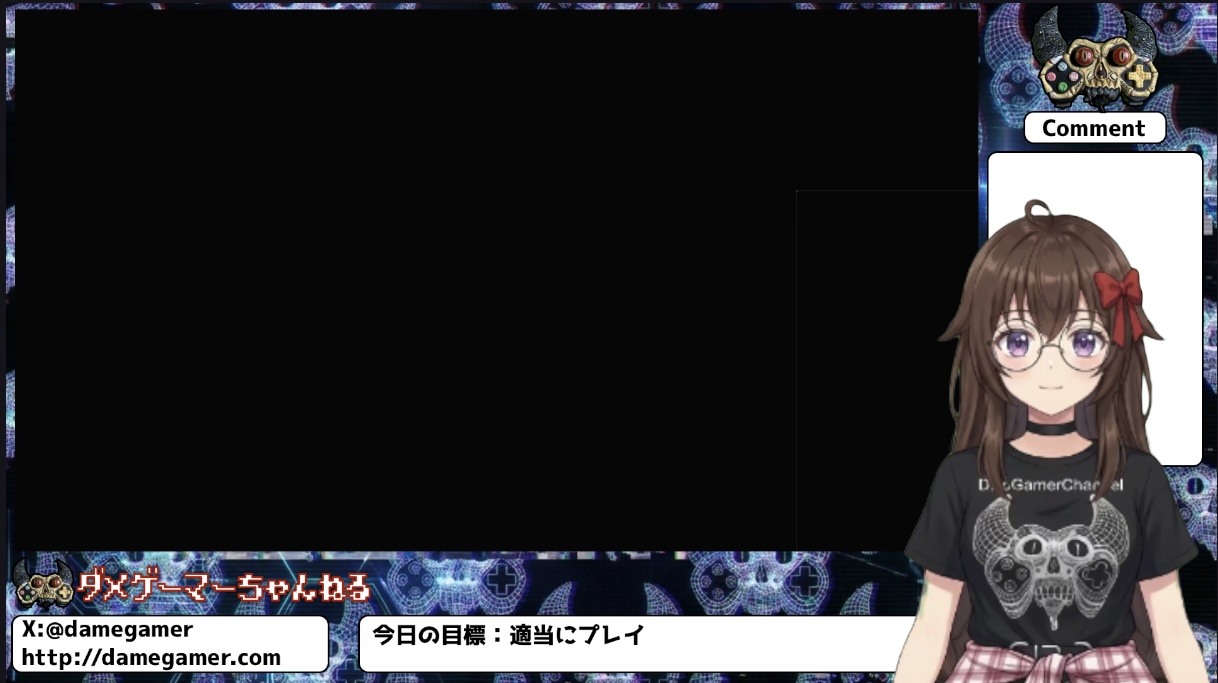
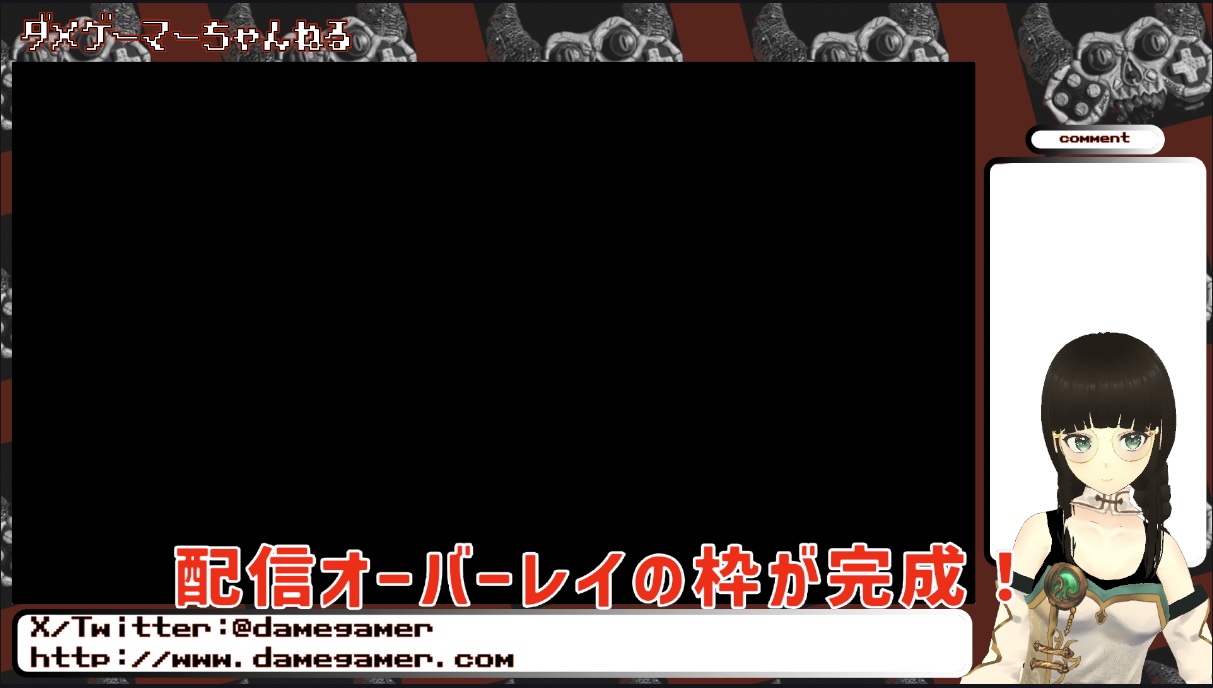
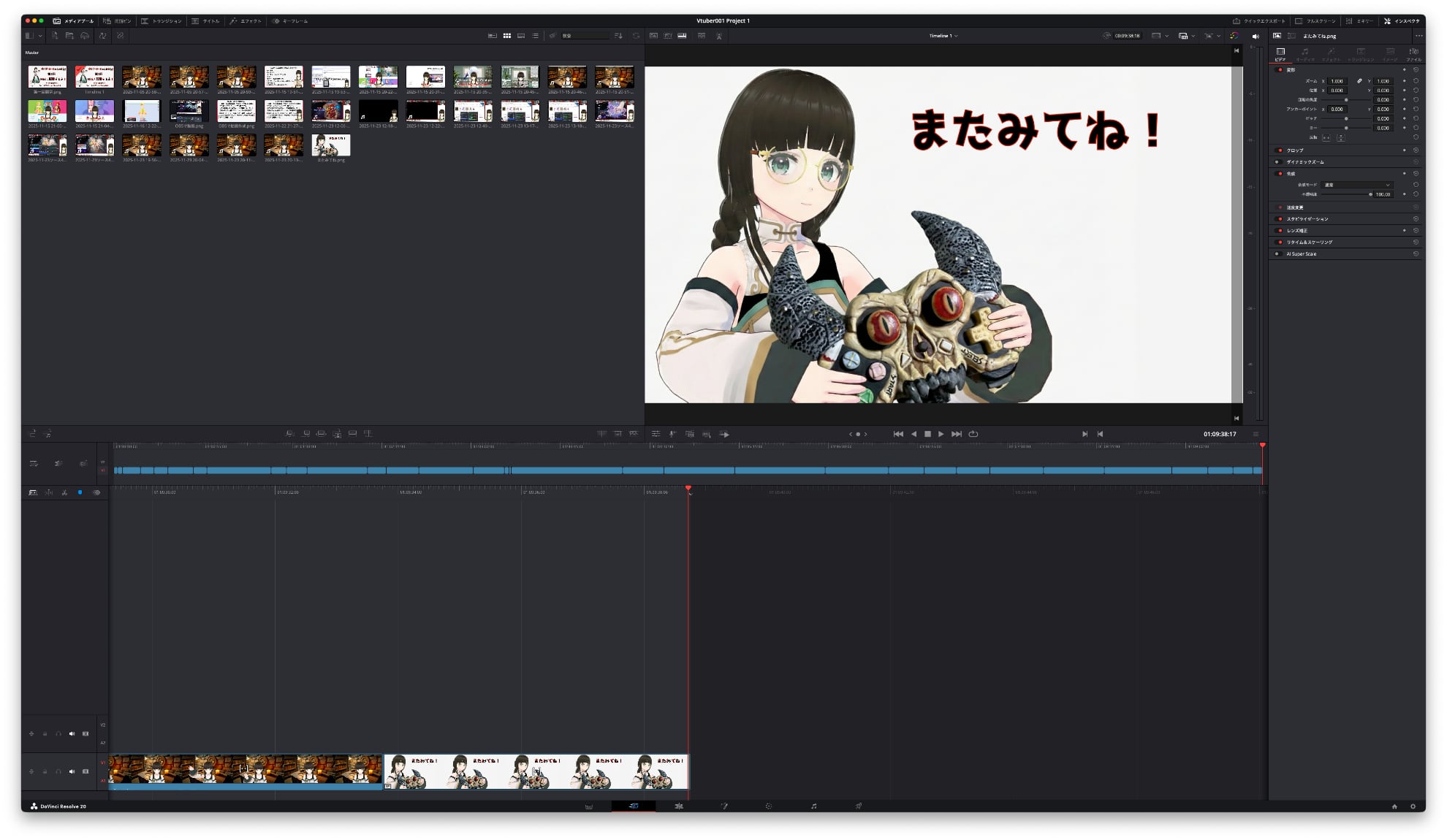
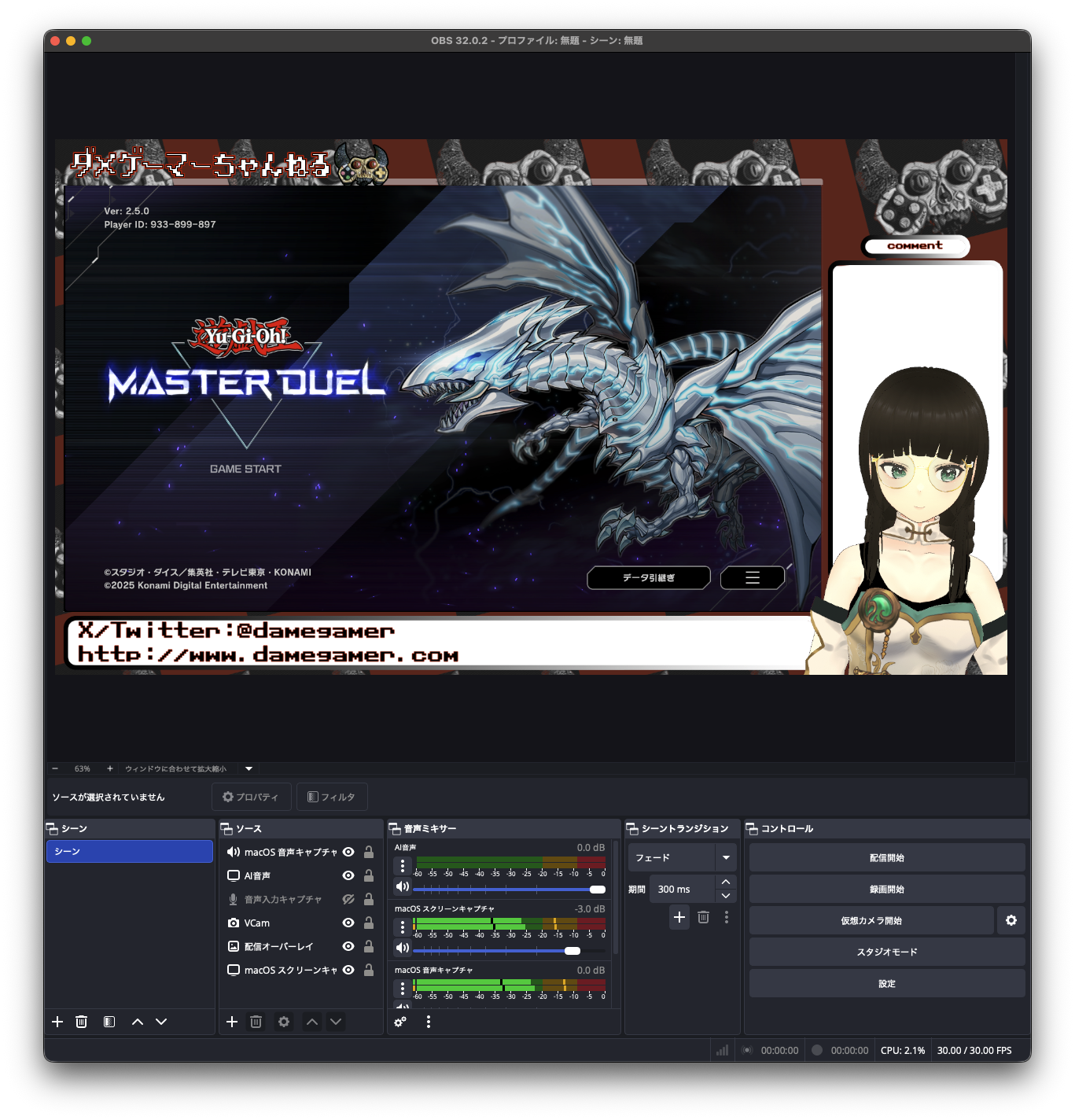
いきなり生配信とか怖いので軽い説明に声を当てながらVRMを表示して録画した動画を試しに作ってみます。最終的に動画作成>YouTubeにアップロードまでやってみます。「BOOTH」 で買ったりすればOBSにオーバーレイの画像を1枚追加するだけですみます。「GIMP」 (無料)、Photoshop (有料サブスク)、「Pixelmator pro」 (Appleストア販売で買い切り8000円)、「Affinity Photo 2 ダウンロード版」](買い切り6490円) >「Affinity Studio」 (無料)11月から「Designer」「Photo」「Publisher」をまとめた「Affinity Studio」になりPhotoshopとIllustratorが合体したみたいなソフトになりました。特にこだわりがなければ無料で性能がいい「Affinity Studio」がおすすめです。「うわっ!ダサっ!センスない」「何この変なコントローラー?」 と一瞬でも相手に思わせて印象に残ったら「俺のォ… 勝ちだ!」配信オーバーレイをデザインしたよ 「DaVinci Resolve」 がユーザー登録すれば無料(Studioは有料)で機能制限がほとんどかかってないタイプのソフトなので(8K以上の出力やAIなどに制限)基本的な動画を繋げたり切ったりする動画編集は大体これ1本でできます。「これがないとマジで何もできない!」 ソースの画像や動画を画像の上部左の部分に置いて、下部のタイムラインのところに順番に配置していけばいいので、特に操作や機能が解ってなくても直感的に動画が作れます。機能は色々複雑ですが繋げて動画を作るだけならもの凄く簡単です。DaVinci Resolve 入門 (1) - 基本機能 Davinci Resolveのノーマライズで音量調整する方法 Davinci Resolveのコンプレッサーを使って音量を整える方法 DaVinci Resolveで、書き出しをする方法 Shutter Encoder (無料のカンパウェアなのでお金を払う所を無視でDL)などで処理して一定のフレームレートに変換すると解決する場合がある。EaseUS RecExperts 」(解説 )体験版は10分間の時間制限があるが「デスクトップ音声&動画が録画できる」「録画時にマイクの音無しでの録画できる」ので単発の音声が欲しい場合は次からコレで録ろう。説明でMacのデスクトップ画面を表示する動画を撮る場合にも使える。DaVinci Resolveでグリーンバック背景をクロマキー合成する方法 【DaVinci Resolve】PSDを立ち絵に変換するツール【りぞりぷと2.8.0】 (YouTube解説)Resolve_Script ライブ配信で字幕をリアルタイム自動翻訳する方法 YouTube ライブ配信において「ライブ自動字幕起こし」をする方法 「 ラノベPOP V2」 や「あかずきんポップ」 がおすすめ。自分がオーバーレイ画像で使っている文字は「ザ・ストロングゲーマー」 です。「OBS」で録画・配信したら自分の声が小さすぎて全然聴こえない! オーディオインターフェイスの音量も最大にしたけどダメ! どうすればいいの? 「ゲイン」を追加 。ゲインの数値を上げると音が大きくなります。足らないようなら「コンプレッサー」でも音を大きくできるし、最終手段として「ゲイン」をもう一つ追加して二重に「ゲイン」をかけることもできます。これで音量ミキサーのゲージを「通常の声を出した時に黄色のゲージに行く」 ように調節して下さい。通常は黄色、大声を出した時は赤って感じで調整します。緑の下ぐらいの状態だとほとんど聞こえません。ノイズが酷い場合は「ノイズ抑制」を付けて対処するが、ノイズ抑制を使う場合は必ずフィルタの先頭が「ノイズ抑制」になるように順番を調整しないといけません。これでマイクテストして音量調節して試しに録画して音量に問題がないか確認しましょう。初期設定のままだとゲームの音量がメチャクチャ大きい状態になるのでゲームの音量を適度な範囲までOBSで下げて自分の声がかき消されないようにしましょう 。【VTuber配信】大声でも音割れしない!OBSおすすめ設定&原因解説
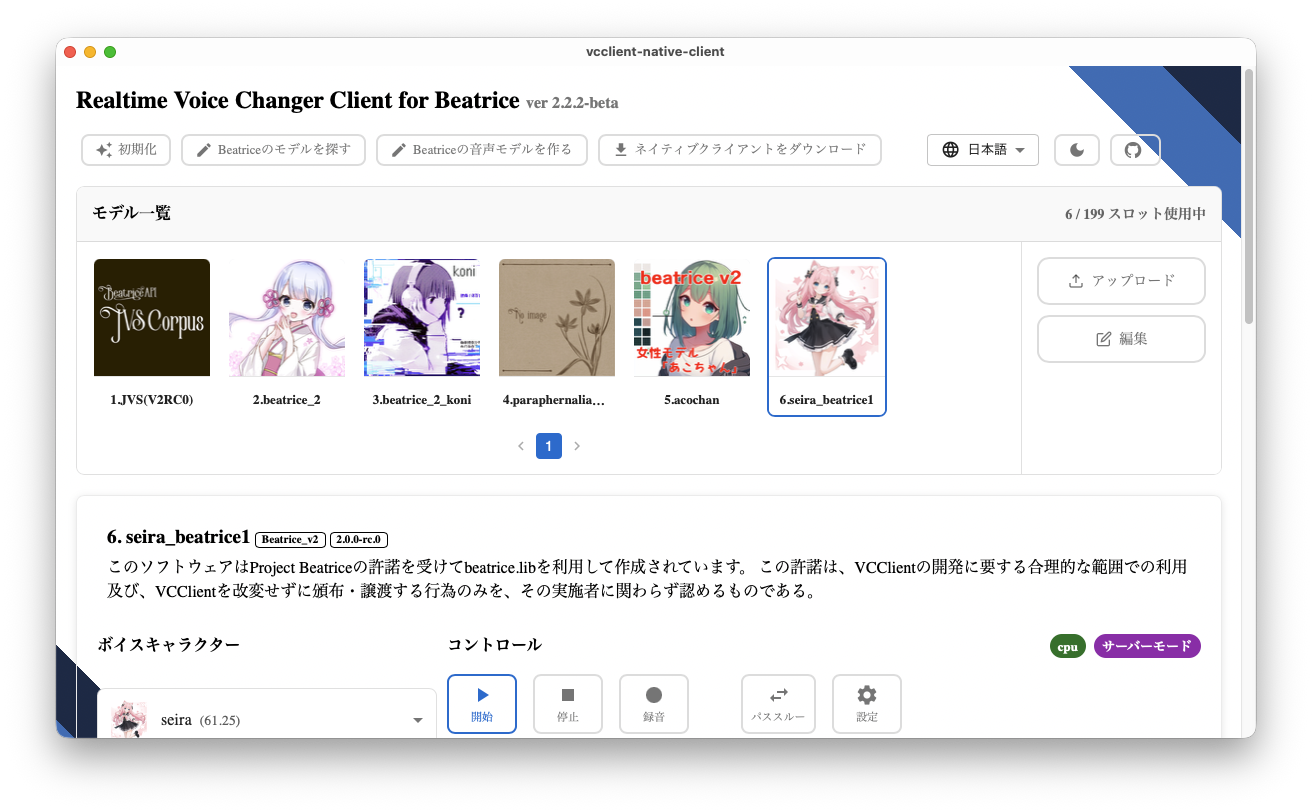
記事を書いている途中でOBSで「デスクトップ音声」の取り込みが簡単になり、使わない予定だったAi音声が「Beatrice」で遅延が少なくなって実用可能になったので急遽使用することに。 「VCClient」 のMac版で「Beatrice」用の「vcclient_std_win_2.2.2-beta_only_beatrice.zip」をDLしてインストールして「start_http.command」で起動。【Beatrice2.0.0-rc.0学習済データ同梱】RVC学習済データ せいらちゃん !」・「デスクトップ音声」は最終用のマスター音源になるのでフィルターは一切かけない。(Ai音声を使わない人はマイクをミュートせずに使用してAi関係の内容を無視して下さい)
VIDEO 【YouTube】OBSでゲーム配信するための、超詳しい設定方法 「AppleVT H264 ハードウェアエンコーダー」 を選ぶことと、「設定」>「映像」>「出力 (スケーリング) 解像度」で「1920x1080」を選択 (光回線。速度が遅い人は設定を下げる)にしたぐらい。一応これで「動画編集型」と「Live配信」の基本的なテンプレ配信ができるようになりました。
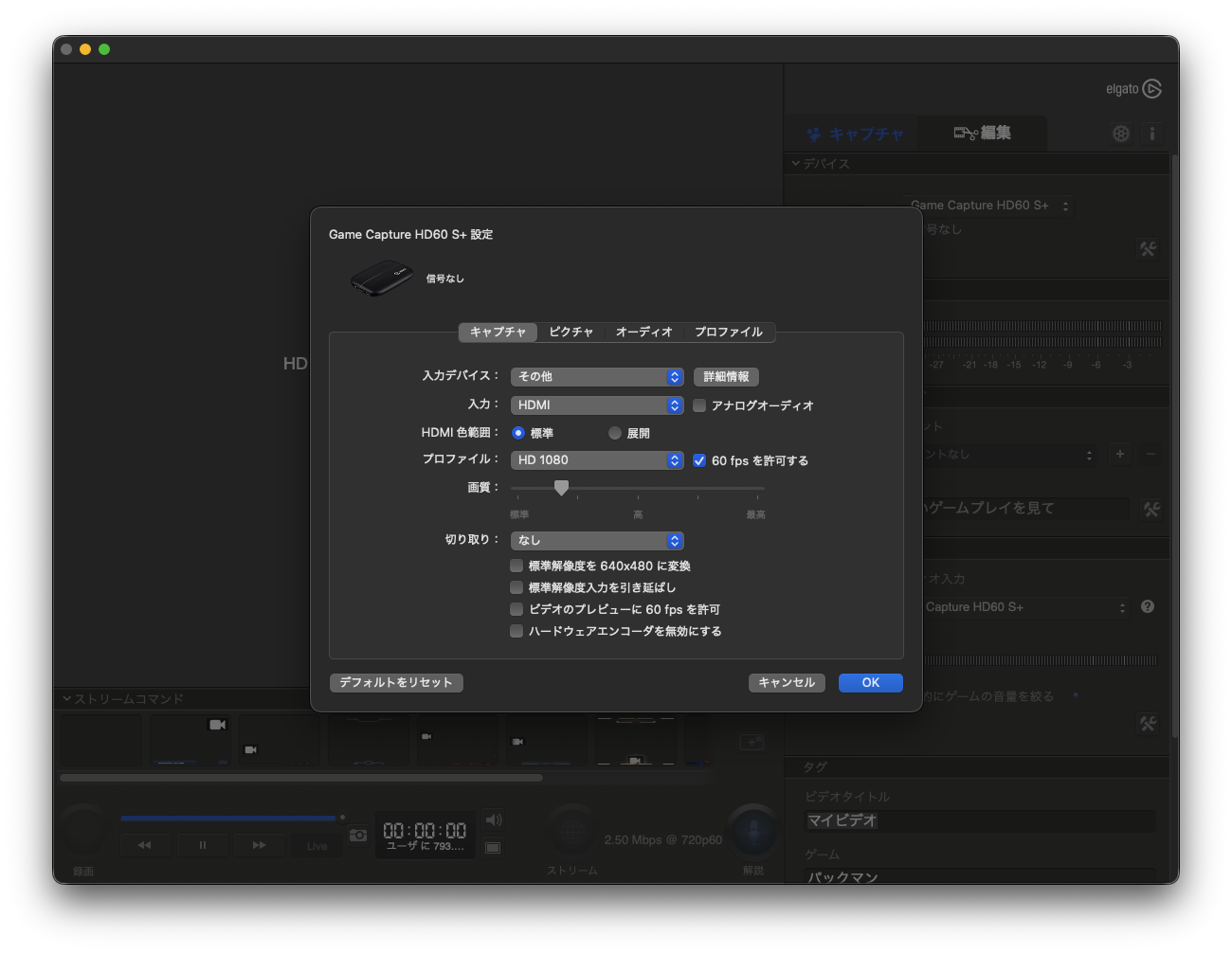
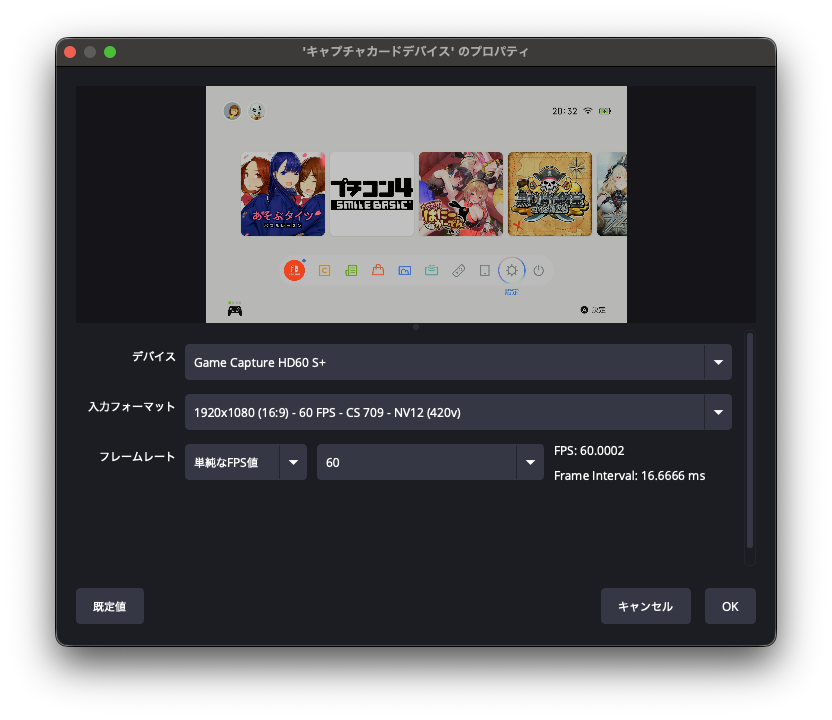
Macのキャプチャーボードはメーカーが「Elgato」ならアプリの「GAME CAPTURE HD」を使うことでOBSを使わなくてもキャプチャーボードの画面を表示することもできるが「Avermedia」のボードはメーカーのソフト「RECentral 」はMacでは使えずOBSで表示するしかない。「Avermedia」の「AssistCentralPro」というソフトでHDMIから出ている解像度が解ったりHDCPを解除する設定にしたりできるがサッと買ってすぐに画面が映る訳ではない。MacのOBSはなぜかガチガチに設定を合わせないと画面が映らないのでボードは認識しているがOBSの画面は黒画面でなにも映らないというような状況になる。ブラックフライデーで安く買ったけどMac版の詳細説明をしている人は誰もいないしメーカーのページにもまともな回答がないという最悪な状態におちいる場合があるぞ。「Elgato 4K X」がM4で起動しないと言っている外人 がいたので怖くて上位機種が買えなかった。「Elgato HD60 S+」をセットアップしてSwitch2の画面をOBSで映るように設定します。https://edge.elgato.com/egc/macos/egcm/2.11.14/final/Game_Capture_HD_2.11.14.zip フレームレートの部分を選択せずにOKを押すと黒画面になるのでフレームレートは「60」を選択 。やっと黒画面が消えて映像がでました。Customize resolution and frame rate in OBS on Mac (Youtube)
「やっと終わった! すぐに終わる予定だったのに!」一歩間違えれば「Macの配信はオススメできないのでWindowsの配信用ミニPCの購入をオススメします!(ドヤ顔でキリッ!)」ってなるとこだったわ。Macの音関係はシステム固有の問題でOBSの代わりになる性能が良くて万能なソフトがないのでOBSがダメだったら完全に終わるので代わりの手段がなくてどーにもならないです。